Gateway anschließen
Wo das Gateway stehen soll, wie du es mit Strom und Netzwerk verbindest und was dein Heimnetz braucht.
Bevor du das Gateway in der App einrichtest, braucht es Strom und eine Verbindung zu deinem Router. Die App führt dich danach durch die Inbetriebnahme.
Der richtige Platz
- In der Nähe des Routers. Per Netzwerkkabel ist die Verbindung am stabilsten. Wenn du WLAN nutzt, sollte der Empfang am Aufstellort gut sein. Keller mit dicken Betonwänden sind oft ein Problem.
- Im selben Heimnetz wie deine Geräte. Wechselrichter, Batterie, Wärmepumpe und Wallbox müssen über denselben Router erreichbar sein wie das Gateway.
- Mit Steckdose in Reichweite. Das Gateway 5 kann auch auf einer Hutschiene im Verteilerkasten sitzen. Das übernimmt dein Elektriker.
Strom anschließen
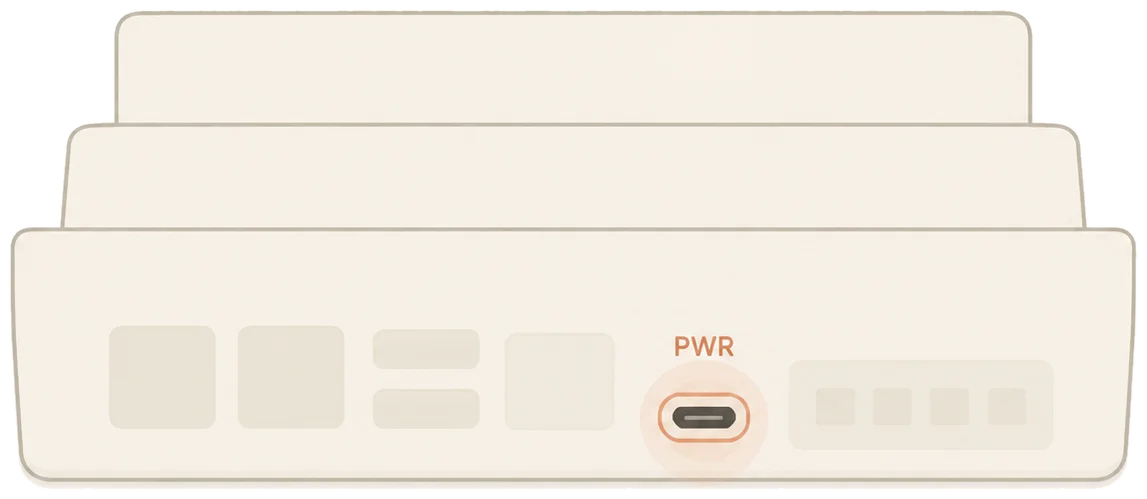
Verbinde das mitgelieferte Netzteil mit dem Anschluss „PWR“ am Gateway und stecke es in eine Steckdose.
Netzwerk verbinden
Gilt für Optima Gateway 5 und Optima Nano.
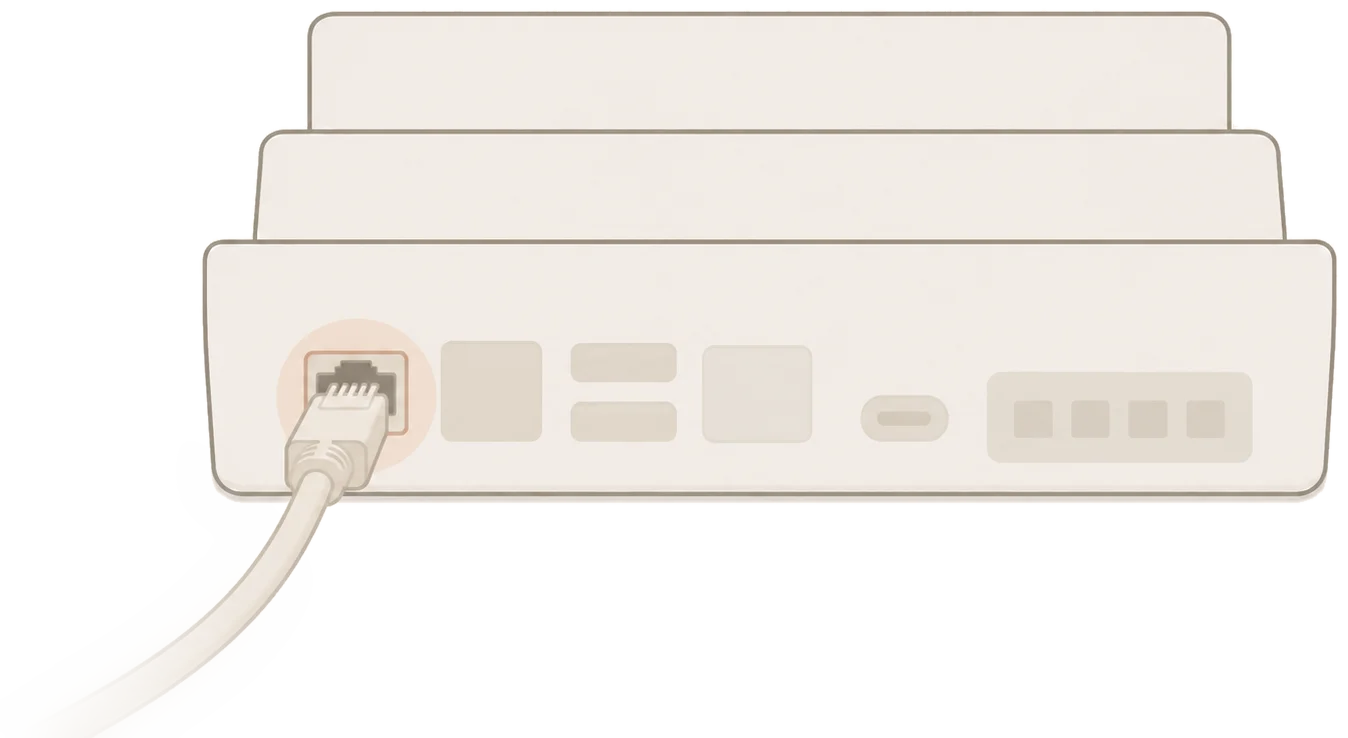
Steck ein Netzwerkkabel in den Anschluss „LAN 1“ und verbinde das andere Ende mit deinem Router. Ein Switch dazwischen ist in Ordnung, solange er selbst am Router hängt. Mehr musst du nicht einstellen.
Was dein Heimnetz braucht
| Thema | Anforderung |
|---|---|
| Internet | Eine funktionierende Internetverbindung am Router. Das Gateway baut die Verbindung zur Optima-Cloud selbst auf. Eine Portfreigabe am Router ist nicht nötig. |
| Netzwerkkabel | Der Router vergibt die Adresse automatisch (DHCP). Das ist bei fast allen Routern Standard. |
| WLAN-Sicherheit | Ein WLAN mit Passwort (mindestens 8 Zeichen) oder ein offenes WLAN. |
| WLAN-Frequenz | Der Optima Zero braucht ein 2,4-GHz-Netz. |
| Nicht geeignet | Gäste-WLANs mit Anmeldeseite und Firmen-WLANs, die einen Benutzernamen verlangen. |
| Deine Geräte | Wechselrichter, Batterie, Wärmepumpe und Wallbox müssen im selben Heimnetz sein wie das Gateway. |
Tipp: Feste Adressen für deine Geräte
Optima merkt sich, unter welcher Netzwerkadresse (IP-Adresse) es deinen Wechselrichter, deine Wärmepumpe oder deine Wallbox findet. Vergibt der Router einem Gerät später eine andere Adresse, verliert Optima die Verbindung. Lege deshalb im Router für diese Geräte eine feste Adresse fest. Bei den meisten Routern heißt das „DHCP-Reservierung“ oder „Diesem Gerät immer die gleiche IP-Adresse zuweisen“.
Schwaches WLAN
Wenn das Gateway den Router nur schlecht empfängt, verliert es immer wieder die Verbindung. Das hilft:
- Stell das Gateway näher an den Router.
- Nutze ein Netzwerkkabel, wenn dein Gateway einen LAN-Anschluss hat.
- Ein WLAN-Repeater oder ein Mesh-System verbessert den Empfang am Aufstellort.
Wie stark das WLAN beim Gateway ankommt, siehst du bei der Einrichtung in der WLAN-Liste. Grün ist gut, Orange ist knapp, Rot ist zu schwach.