Inbetriebnahme in der App
Schritt für Schritt dein Gateway mit dem Internet und der Optima-Cloud verbinden.
Hast du ein Gateway zur Selbstinstallation bekommen, führt dich die App beim ersten Öffnen durch die Einrichtung. Sie startet automatisch, sobald du angemeldet bist und dein Gateway noch nie online war.
Das brauchst du
- Die Optima App auf deinem Smartphone und deine Anmeldung. Siehe App und Anmeldung.
- Das Gateway mit dem mitgelieferten Netzteil.
- Für die Verbindung per Kabel: ein Netzwerkkabel zum Router.
- Für die Verbindung per WLAN: Bluetooth am Smartphone, den Namen deines WLANs und das Passwort.
Schritt für Schritt
Strom anschließen
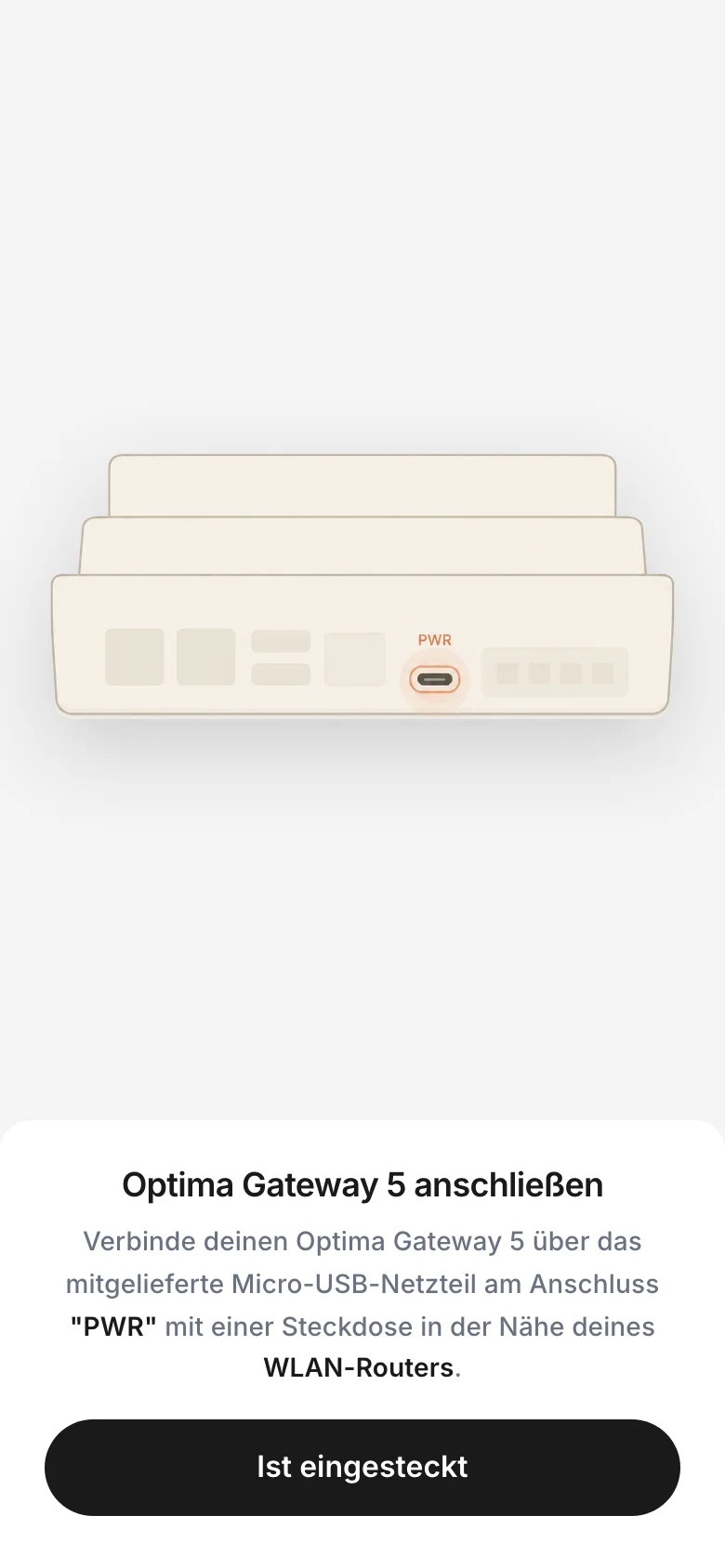
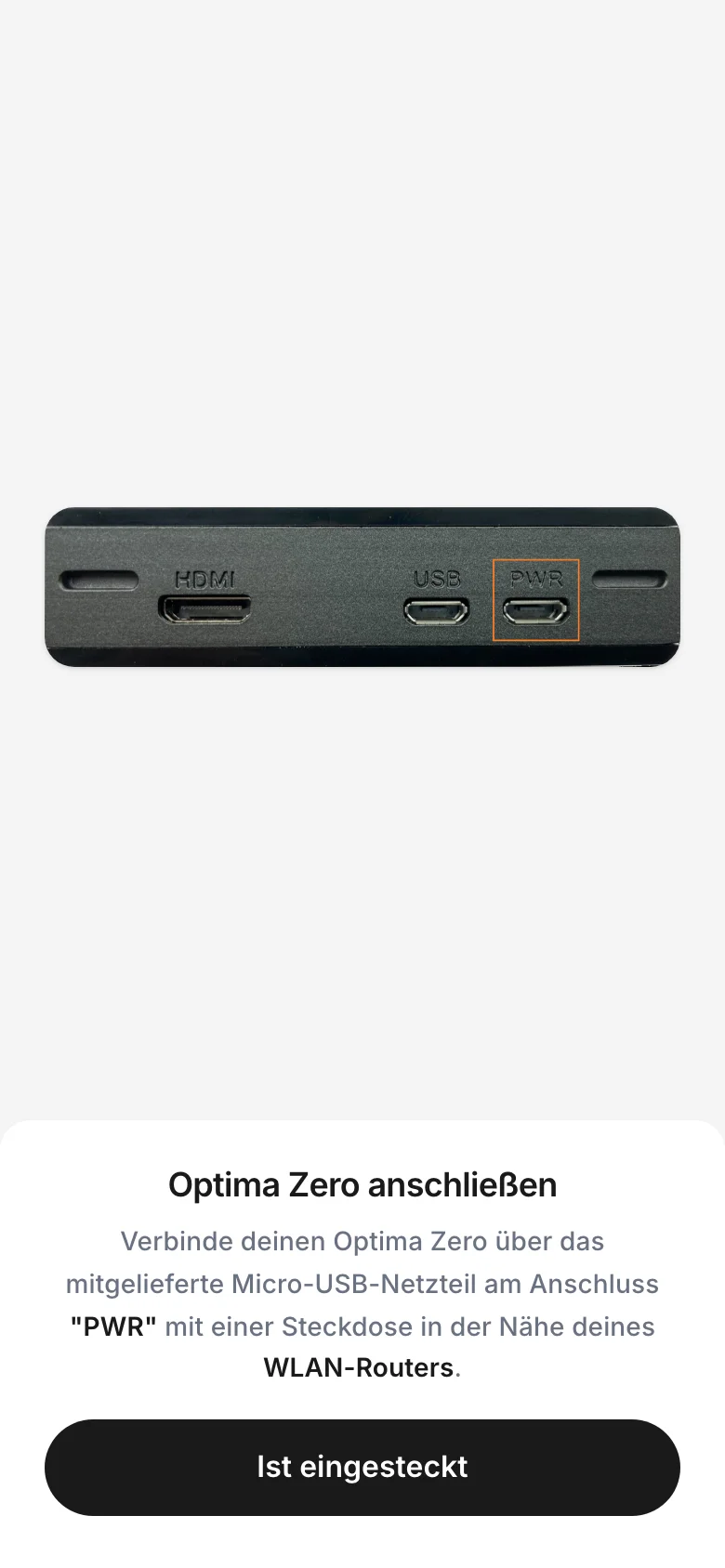
Steck das Netzteil am Anschluss „PWR“ ein und tippe auf „Ist eingesteckt“. Das Gateway startet jetzt. Das dauert beim Gateway 5 und beim Nano etwa 30 Sekunden, beim Zero etwa 2 bis 3 Minuten.
Verbindungsart wählen
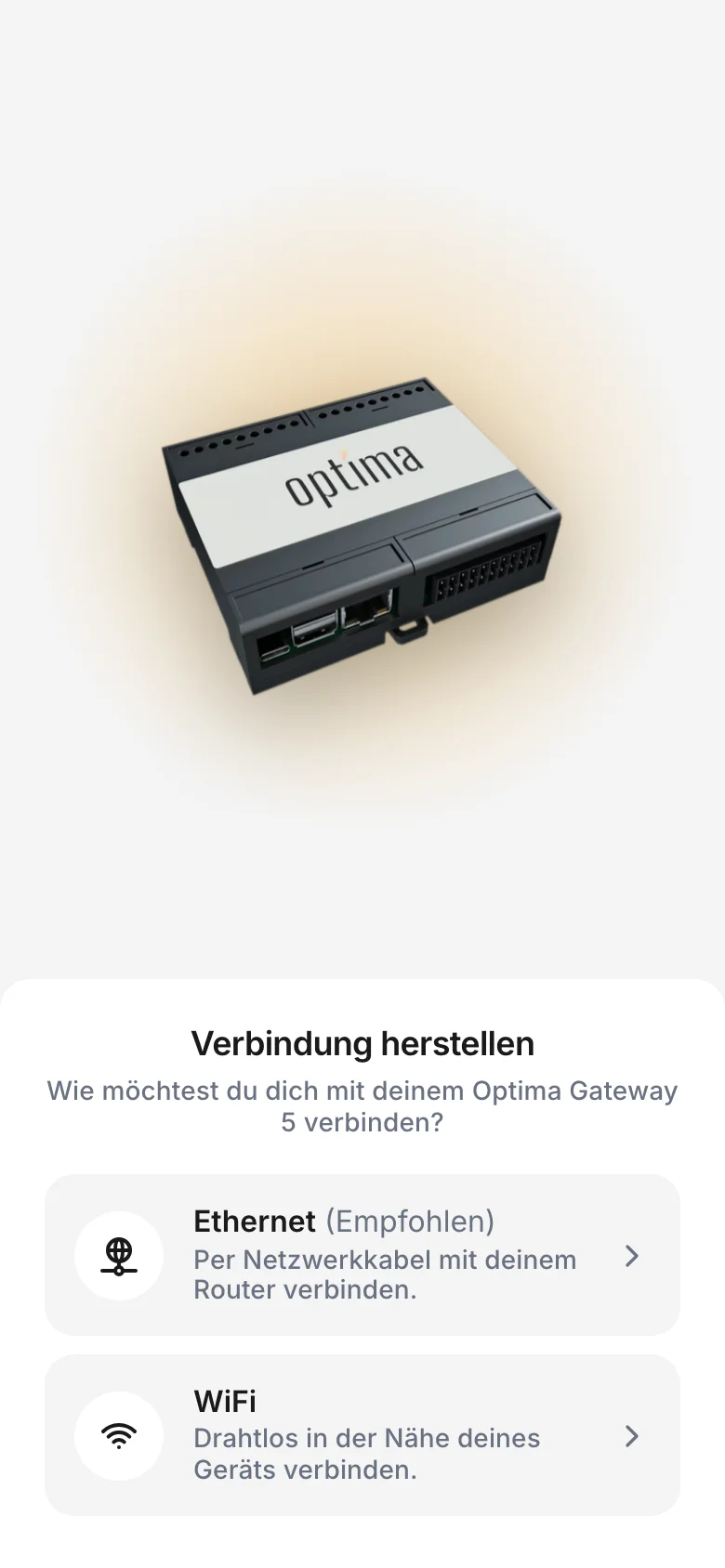
Beim Gateway 5 und beim Nano fragt die App, wie du dich verbinden möchtest. Wähle „Ethernet (Empfohlen)“, wenn du ein Netzwerkkabel zum Router legen kannst, sonst „WiFi“. Der Zero kann nur WLAN, die App überspringt diesen Schritt.
Verbinden
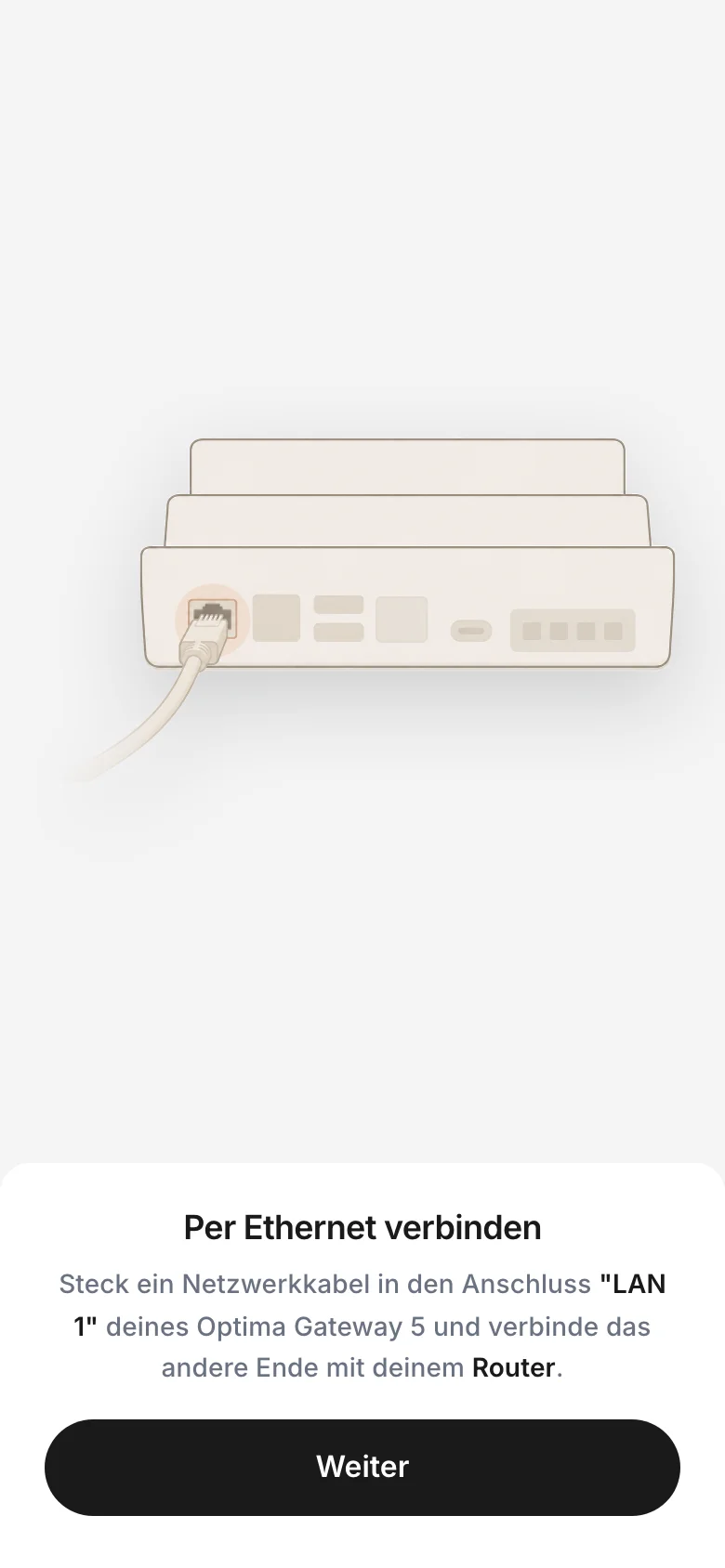
Steck das Netzwerkkabel in den Anschluss „LAN 1“ und verbinde es mit deinem Router. Tippe auf „Weiter“. Bluetooth brauchst du dafür nicht.
Warten auf die Optima-Cloud
Das Gateway startet einmal neu und meldet sich dann bei der Optima-Cloud. Die App prüft das laufend. Sobald es geklappt hat, siehst du „Dein Gerät ist online!“. Tippe auf „Fertig“.
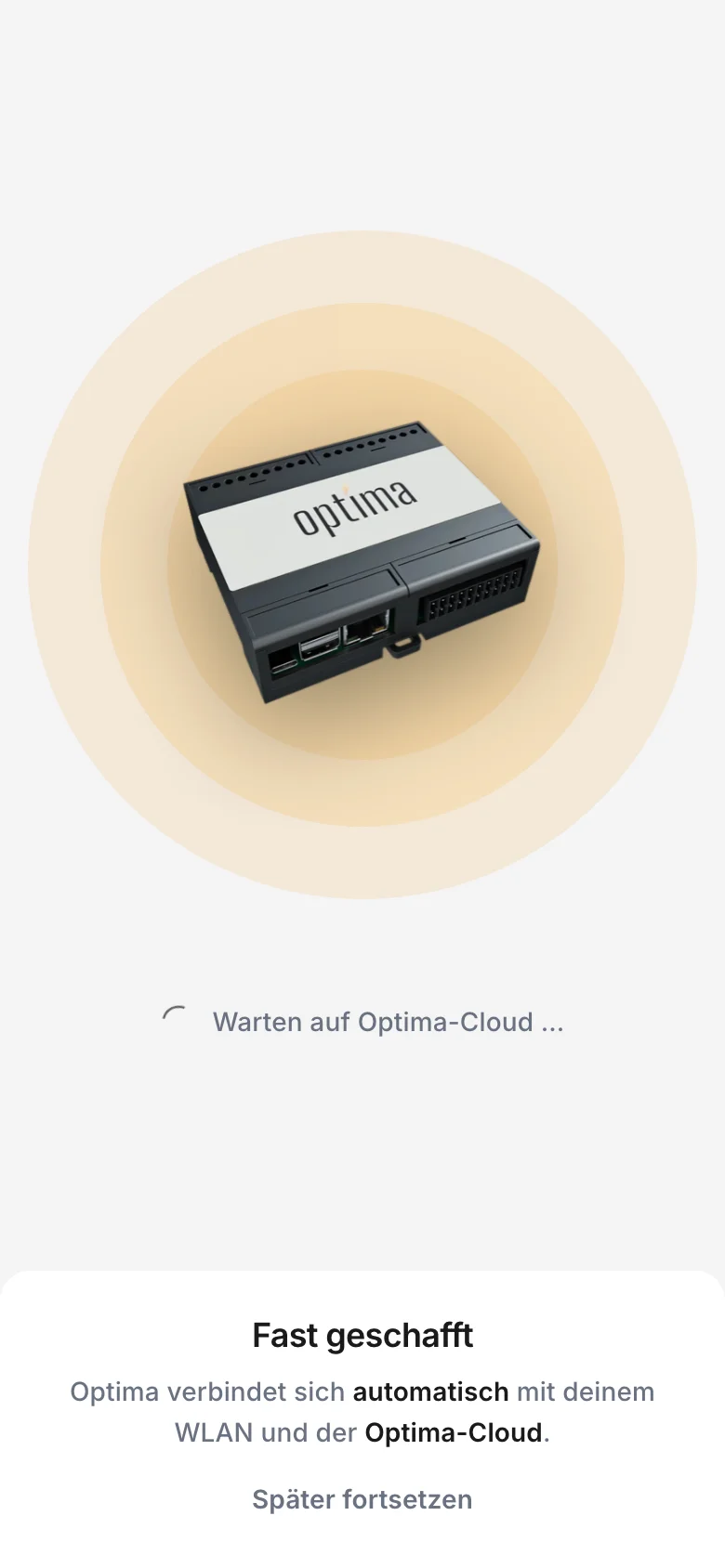
Kommt das Gateway nicht online, zeigt die App nach einer Weile Hinweise an. Was dann zu tun ist, steht unter Inbetriebnahme fehlgeschlagen.
Wartezeiten
| Start nach dem Einstecken | Bis zur Cloud-Verbindung | |
|---|---|---|
| Optima Gateway 5 | etwa 30 Sekunden | etwa 30 Sekunden |
| Optima Nano | etwa 30 Sekunden | etwa 30 Sekunden |
| Optima Zero | etwa 2 Minuten 40 Sekunden | etwa 2 Minuten |
Manuelle Einrichtung über das Setup-WLAN
Klappt die Verbindung per Bluetooth nicht, kannst du das WLAN auch ohne Bluetooth einrichten. Das Gateway öffnet dafür ein eigenes WLAN, solange es keine Verbindung zum Internet hat. Tippe in der App auf „Manuelle Verbindung“ oder „Stattdessen manuell einrichten“.
Mit dem Setup-WLAN verbinden
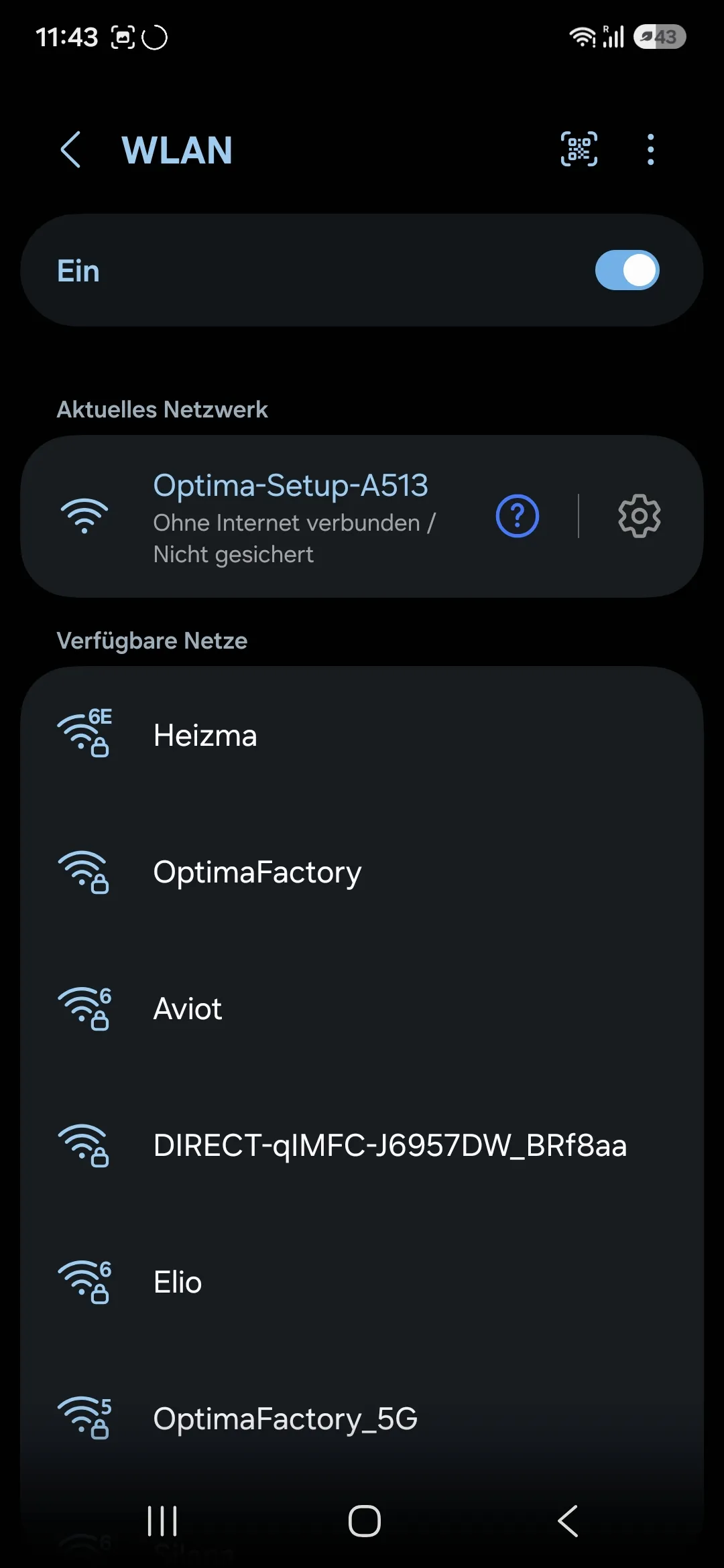
Öffne die WLAN-Einstellungen deines Smartphones und verbinde dich mit „Optima-Setup-XXXX“. XXXX sind die letzten vier Zeichen der Seriennummer deines Gateways. Das Netz hat kein Passwort.
Android: Verbindung behalten
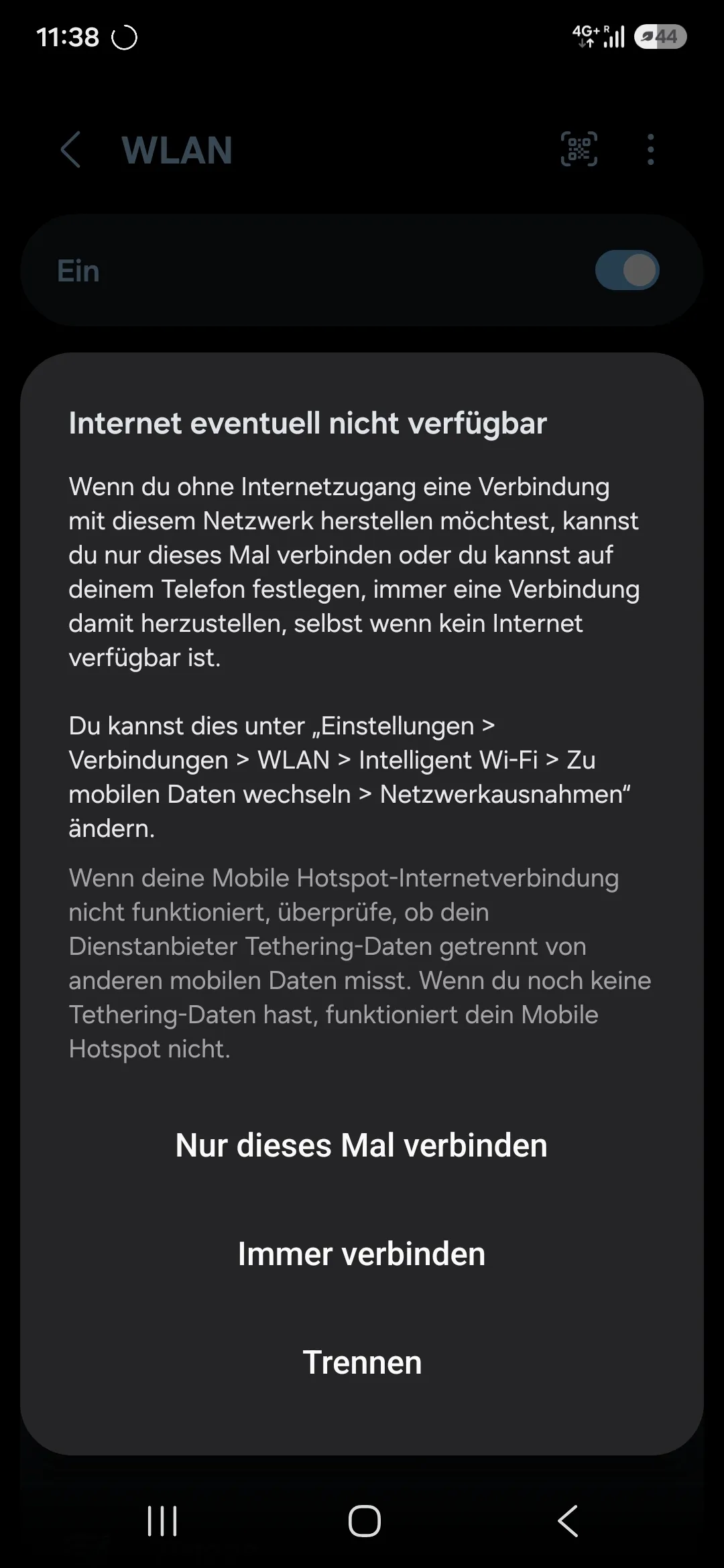
Manche Android-Smartphones melden, dass das Setup-WLAN keinen Internetzugang hat. Tippe dann auf „Immer verbinden“, sonst wechselt das Handy zurück ins normale WLAN.
Dein WLAN eintragen
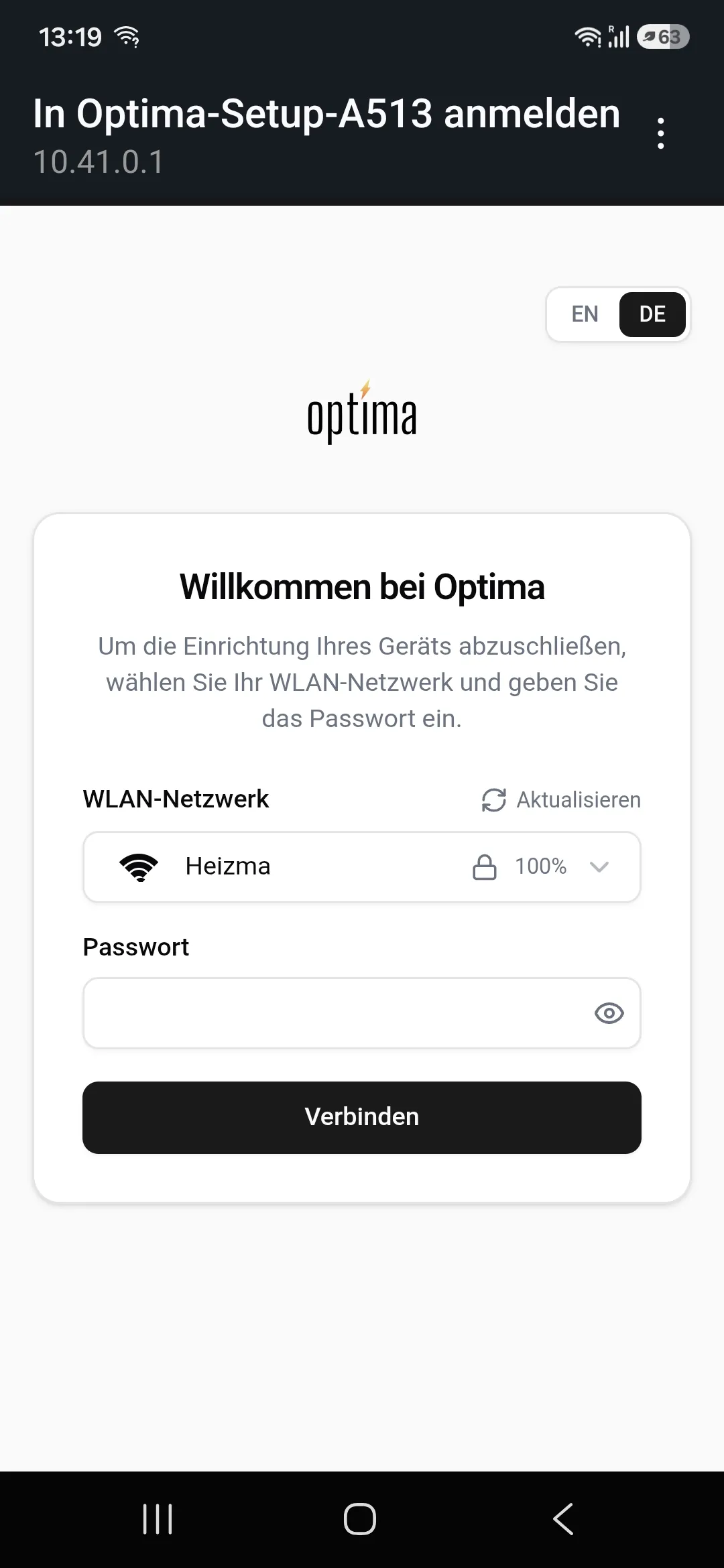
Die Einrichtungsseite „Willkommen bei Optima“ öffnet sich automatisch. Wähle dort dein WLAN, gib das Passwort ein und tippe auf „Verbinden“. Öffnet sich die Seite nicht, gib im Browser http://10.41.0.1 ein.
Zurück in die App
Tippe in der App auf „Ich habe mein WLAN verbunden“. Das Setup-WLAN verschwindet, sobald das Gateway mit deinem WLAN verbunden ist. Das ist normal.
Ältere Gateways
Bei Gateways mit älterer Software heißt das Setup-WLAN „Optima Setup XXXX“ mit Leerzeichen, und die Einrichtungsseite liegt unter http://192.168.42.1. Der Ablauf ist derselbe.
Wie es danach weitergeht
- Das Team richtet deine Geräte ein. Sobald dein Gateway online ist, verbinden wir Wechselrichter, Batterie und Wärmepumpe mit Optima. Das dauert meist 1 bis 2 Werktage. In der App siehst du solange „Wir richten dein Zuhause ein“.
- Du bekommst eine E-Mail, wenn alles fertig ist. Ab dann siehst du deine Echtzeitdaten.
- Viessmann-Wärmepumpe? Dann musst du die Verbindung zu Viessmann selbst freigeben, sonst bleibt die Wärmepumpe in der App leer. Siehe Viessmann.
Später fortsetzen
Tippst du während der Einrichtung auf „Später fortsetzen“, landest du in der App. Die Einrichtung startet beim nächsten Öffnen der App wieder, bis dein Gateway einmal online war.